Com o grub2 ficou mais difícil alterar a lista de sistemas operacionais apresentada na inicialização do computador - ou não! - testei e aprovei este tutorial:
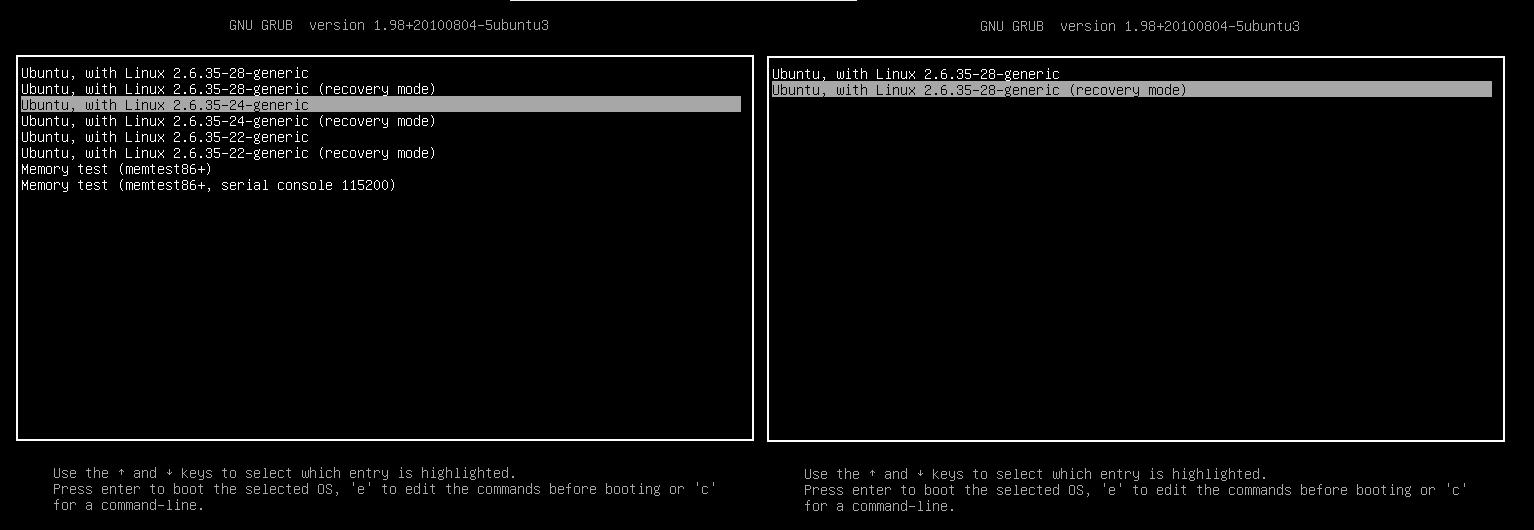
 Quando se instala o Ubuntu, o arranque do computador fica alterado com uma pequena aplicação chamada Grub2 que, basicamente, apresenta a lista de sistemas operativos, nomeadamente o Windows e o Ubuntu, para o utilizador escolher qual arrancar.
Esta ferramenta é, por isso, extremamente importante para o seu computador, principalmente se tem o Ubuntu em dual-boot com o Windows, pois é através dela que é possível escolher qual o sistema operativo arrancar.
Apesar de ser uma ferramenta importante, esta nova versão do Grub2, apresenta graves problemas de personalização. Alterar a ordem ou remover entradas é algo extremamente complicado para um utilizador normal. Assim, neste artigo é apresentada uma aplicação que tornará todo este processo simplificado!
 A aplicação que torna todo este processo de personalização do Grub2 bastante simples, chama-se Grub Customizer e foi criada por Daniel Richter com o simples intuito de simplificar o processo de alteração das propriedades do Grub2, que outrora sempre foram via terminal e edição de ficheiros (tal como pode ver neste artigo bastante popular no ubuntued).
 Assim, o Grub Customizer, veio combater o grave problema que esta nova versão do Grub2 acarretava desde que ela foi criada. Esta aplicação, para além de permitir, muito facilmente através de janelas, remover linhas de entrada do Grub2 (por exemplo os testes de memória), permite também editar a ordem das várias entradas, por exemplo, pôr o Windows em primeiro lugar.
 Para além destas duas funcionalidades que são o motivo deste artigo, o Grub Customizer ainda permite editar algumas propriedades do Grub2, nomeadamente e entre outras, a resolução do monitor, o tempo de espera, o sistema operativo pre-definido, entre muitas outras opções.
INSTALAÇÃO
Actualmente esta excelente aplicação ainda não está disponível nos repositórios do Ubuntu, mas creio que, pela sua utilidade, estará em breve nas próximas versões do Ubuntu. Assim, como solução, para ter o Grub Customizer instalado, deverá abrir o terminal e escrever o comando seguinte para que o seu Ubuntu adicione o repositório oficial da aplicação para poder tê-la instalada e ter sempre ela actualizada.
sudo add-apt-repository ppa:danielrichter2007/grub-customizer && sudo apt-get update
Depois de ter executado o comando, para instalar a aplicação basta clicar no botão seguinte ou escrever o seguinte no terminal:
sudo apt-get install grub-customizer
Depois do processo de instalação estar concluído, a aplicação fica imediatamente disponível para utilização. Assim, para a abrir, deverá navegar nos menus da seguinte maneira Aplicações →Ferramentas →Grub Customizer.
COMO PERSONALIZAR O GRUB2?
Quando se abre o Grub Customizer, é apresentada a sua janela com a lista de entradas que o seu Grub2 tem actualmente.Poderá imediatamente alterar opções, no entanto, elas só terão efeito depois de efectivamente as aplicar, ou seja, depois de clicar no botão “Gravar”, tal como pode ver na imagem seguinte:
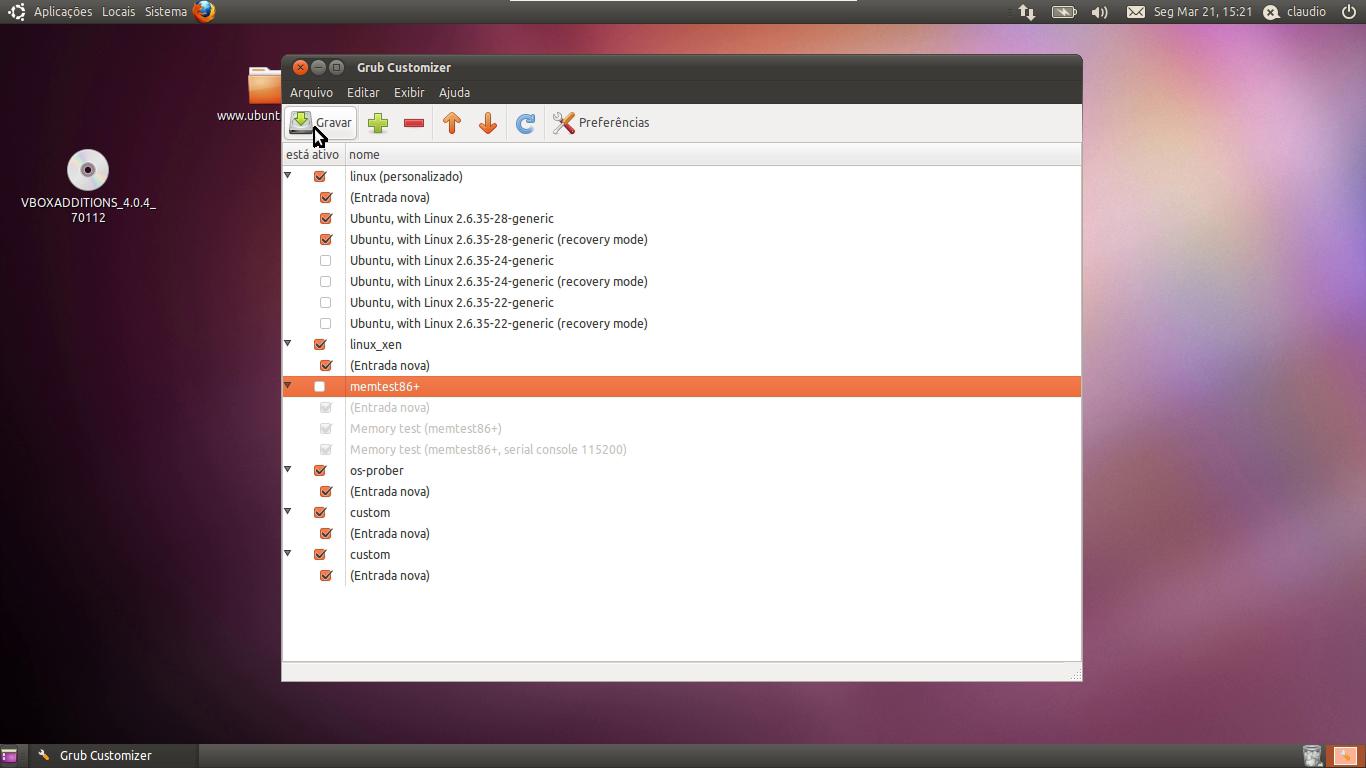
Cada entrada apresentada na janela tem associada um visto que identifica como activa ou não, ou seja, como visível ou não. Assim, para esconder (remover) alguma entrada, basta tirar o visto dela. Por exemplo, eu nunca utilizo os testes de memória e se você também não, então recomendo que faça como eu: tire os vistos dos testes de memória, tal como na imagem seguinte:Entretanto, e antes de apresentar outras funcionalidades, se quer apenas remover entradas dos vários Kernels do Ubuntu, recomendo que veja o artigo do link seguinte. Este artigo, para além de remover as entradas do Grub2 automaticamente, ainda fará com que você recupere muito espaço ocupado em disco:Ganhe espaço removendo Kernel’s antigos!
Para além de poder remover linhas do Grub2, esta aplicação ainda permite modificar a ordem delas. Isto é muito importante para aqueles utilizadores que fazem mais uso do Windows que do Ubuntu. Assim, nesse caso, talvez seja melhor alterar a ordem e até o sistema operativo padrão. Para alterar a ordem, basta seleccionar a linha que quer mover e clicar nos botões que têm setas, tal como se pode ver na imagem seguinte (ou até pelo vídeo mais abaixo):
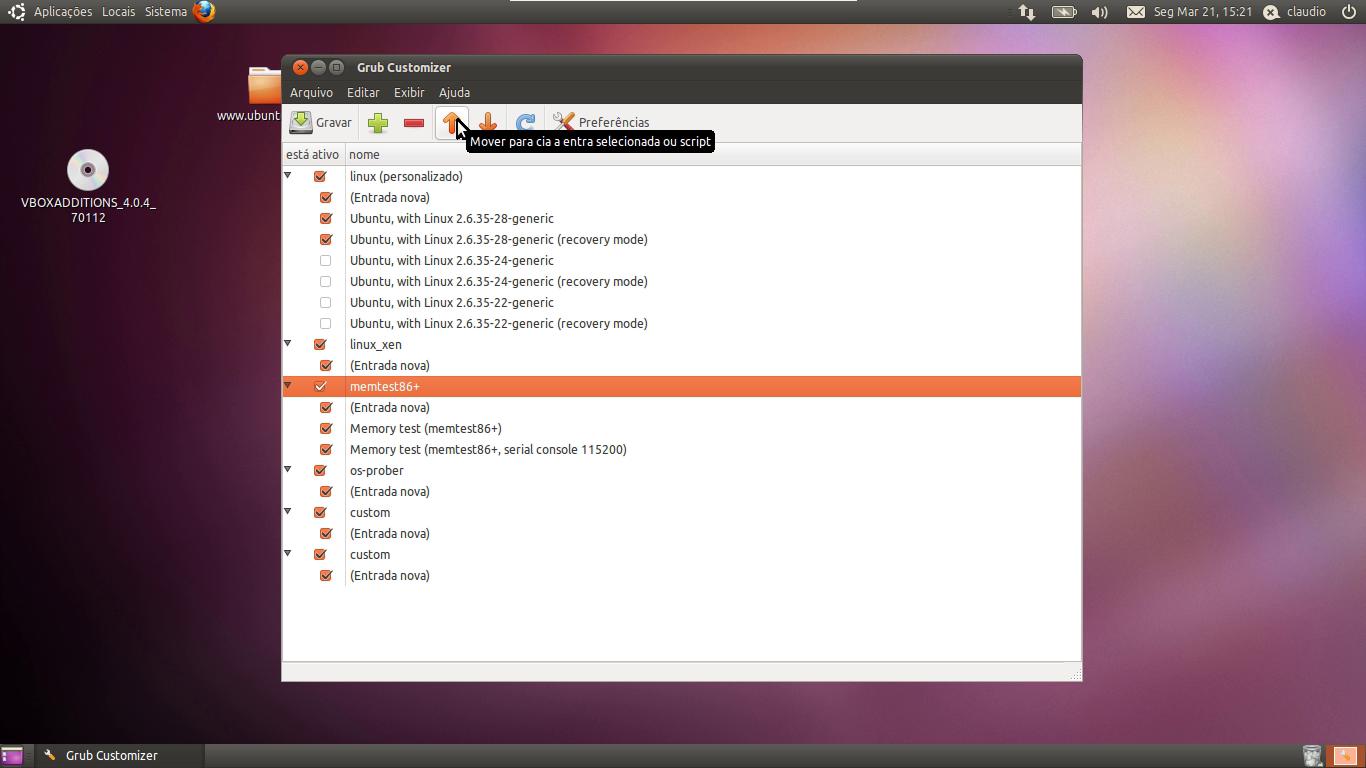 Quanto à escolha do sistema operativo padrão, esta aplicação também tem uma série de opções muito importantes que devem ser referenciadas. Ao clicar no botão Preferências, apresentado na imagem acima, aparece uma janela com mais um conjunto de opções. Entre as várias opções, existe uma chamada “Entrada Padrão”. Nesta parte, o utilizador pode escolher uma opção de entre dois conjuntos. Estes dois conjuntos têm algumas particularidades importantes de devem ser referenciados:
- Se escolher uma opção do lado esquerdo, em que é uma escolha por posição, então o Grub2 irá sempre seleccionar a opção que tiver naquele sítio em concreto o que significa que se a lista mudar (por exemplo com uma actualização do Kernel do Ubuntu), é provável que essa entrada faça o Grub2 arrancar com algo diferente do normal. Por isso, esta opção importante para quando tem o Ubuntu em primeiro lugar, em que você escolha a opção “Entrada 1 (por posição)” e, assim, sempre que actualizar algum kernel, o Grub2 escolhe sempre esse actualizado. Já pelo contrário, se prefere escolher como padrão o Windows, é preferível utilizar a opção do outro conjunto;
- O segundo conjunto de opções, as do lado direito, serve para escolher um sistema operativo em concreto. Assim, mesmo que haja alteração da lista do Grub2, a escolha é sempre a mesma. É então indicada quando quer ter o Windows como opção padrão e não é indicado escolher uma destas opções quando tem o Ubuntu como opção padrão, pois se houver alguma actualização do Kernel, vai estar a arrancar com uma desactualizada (a que escolheu e não a que foi instalada posteriormente).
Por fim, o Grub Customizer ainda apresenta outras opções que o Grub2 disponibiliza para personalização, nomeadamente a resolução e cores de fundo. Esta última opção, das cores, tal como pode ver pelo vídeo demonstrativo deste artigo, não surtiu efeito no meu computador, no entanto, acredito que seja um problema que será resolvido rapidamente.
Fonte: http://ubuntued.info/como-mover-e-remover-as-entradas-do-grub2

Nenhum comentário:
Postar um comentário