This is due to Joomla limitation.
When some articles/categories dont have menu (read item id) they go under frontpage itemid. Disable sef url from Global Config and you'll see the problematic article is using frontpage itemid (menu id).
As Module is assigned to that item id, that module appears in those articles.
To solve this issue, create menu (may be hidden) to the articles or their categories thus they will get another itemid
Works in joomla 2.5
Fonte
terça-feira, 6 de novembro de 2012

sexta-feira, 26 de outubro de 2012
Joomla: Alterar o banner do topo do site
Como alterar o banner do topo do Joomla / Beez 20, e também o logotipo e a descrição.
quarta-feira, 24 de outubro de 2012
domingo, 21 de outubro de 2012
Crie um Formulário de Contato no Joomla
Este tutorial vai mostrar como criar um formulário de contato no Joomla 2.5. Nós vamos usar o componente nativo de Contatos, então não será necessário usar extensões.
Passo 1: Crie o Formulário de Contato


Clique em Novo.

Digite o seu nome no campo Nome.

Clique na aba Detalhes do Contato à direita e digite as informações para o formulário de contato. O único campo obrigatório é Email - este é o destino para onde serão enviados os formulários.
Clique em Salvar & Fechar quando você tiver terminado.
Passo 2: Modificar as Opções

Cliquem em Opções.

A fim de melhorar a visualização do formulário de contato, escolha Liso em Formato de Exibição. Clique Salvar & Fechar.
Passo 3: Criar o Link no Menu

Para permitir que as pessoas vejam o seu formulário de contato, vá até Menus e adicione um link para o menu que você quer usar.

Clique em Selecionar para ir até Tipo de Item de Menu.

Clique em Único Contato.

Clique Trocar Contato no lado direito.

Clique no nome do formulário de contato que você criou.

Digite um Título do Menu para que as pessoas cliquem nele.
Clique Salvar & Fechar e você poderá visitar o seu site e ver o seu novo formulário de contato:

Passo 1: Crie o Formulário de Contato
Vá para Componentes > Contatos.
Clique em Novo.
Digite o seu nome no campo Nome.
Clique na aba Detalhes do Contato à direita e digite as informações para o formulário de contato. O único campo obrigatório é Email - este é o destino para onde serão enviados os formulários.
Clique em Salvar & Fechar quando você tiver terminado.
Passo 2: Modificar as Opções
Cliquem em Opções.
A fim de melhorar a visualização do formulário de contato, escolha Liso em Formato de Exibição. Clique Salvar & Fechar.
Passo 3: Criar o Link no Menu
Para permitir que as pessoas vejam o seu formulário de contato, vá até Menus e adicione um link para o menu que você quer usar.
Clique em Selecionar para ir até Tipo de Item de Menu.
Clique em Único Contato.
Clique Trocar Contato no lado direito.
Clique no nome do formulário de contato que você criou.
Digite um Título do Menu para que as pessoas cliquem nele.
Clique Salvar & Fechar e você poderá visitar o seu site e ver o seu novo formulário de contato:
sábado, 29 de setembro de 2012
Função mail() PHP retorna true mas o email não chega ao destino
Passei por este problema no meu site: enviava um email pela função mail() do PHP que retornava verdadeiro, mas o email não chegava ao destino.
A Locaweb tem uma página falando só sobre a configuração desta função, mas apesar de seguir o que estava escrito por lá o email continuava não chegando. A solução é simples, embora nada óbvia: você precisa preencher o quinto parâmetro da função mail() com a string “-falgum_email_do_seu_dominio“.
Juntando a necessidade de preencher o quarto parâmetro com esta solução de acrescentar o quinto, o código fica mais ou menos assim:
Outro problema é o endereço de resposta do email. Em formulários de contato de sites desejamos que, ao clicar em “responder” nos emails enviados, o nosso leitor de email automaticamente já responda para o usuário que fez o contato e que inseriu seu email no formulário. O jeito errado é simular que o remetente daquela mensagem foi o email do seu usuário (quando na verdade o email foi enviado pelo seu próprio site). O jeito certo é dizer que aquele email foi enviado por um endereço do seu dominio, mas que se deve responder para (Reply-To) outro endereço.
Resumindo o código ficaria assim:
Os usuários de servidores Windows devem substituir o “\n” por “\r\n”.
O motivo do problema é o encapsulamento da mensagem feito pelo sendmail. No cabeçalho ele até informa o email certo (do seu domínio), mas se você não passa o quinto parâmetro, na “envelopagem” ele coloca um endereço estranho que é reconhecido como malicioso pelos servidores de email.
IMPORTANTE: o código acima não envia email nenhum pra ninguém. Você precisa preencher as variáveis com os valores corretos antes de usar. Parece óbvio mas recebo cada dúvida…
Fonte
A Locaweb tem uma página falando só sobre a configuração desta função, mas apesar de seguir o que estava escrito por lá o email continuava não chegando. A solução é simples, embora nada óbvia: você precisa preencher o quinto parâmetro da função mail() com a string “-falgum_email_do_seu_dominio“.
Juntando a necessidade de preencher o quarto parâmetro com esta solução de acrescentar o quinto, o código fica mais ou menos assim:
$email_remetente = "eu@seudominio.com";$headers = "MIME-Version: 1.1\n";$headers .= "Content-type: text/plain; charset=iso-8859-1\n"; // ou UTF-8, como queira$headers .= "From: $email_remetente\n"; // remetente$headers .= "Return-Path: $email_remetente\n"; // return-path$envio = mail("destinatario@algum-email.com", "Assunto", "Mensagem", $headers, "-f$email_remetente");
Outro problema é o endereço de resposta do email. Em formulários de contato de sites desejamos que, ao clicar em “responder” nos emails enviados, o nosso leitor de email automaticamente já responda para o usuário que fez o contato e que inseriu seu email no formulário. O jeito errado é simular que o remetente daquela mensagem foi o email do seu usuário (quando na verdade o email foi enviado pelo seu próprio site). O jeito certo é dizer que aquele email foi enviado por um endereço do seu dominio, mas que se deve responder para (Reply-To) outro endereço.
Resumindo o código ficaria assim:
$email_remetente = "eu@seudominio.com";$headers = "MIME-Version: 1.1\n";$headers .= "Content-type: text/plain; charset=iso-8859-1\n";$headers .= "From: $email_remetente\n"; // remetente$headers .= "Return-Path: $email_remetente\n"; // return-path$headers .= "Reply-To: $email_usuario\n"; // Endereço (devidamente validado) que o seu usuário informou no contato$envio = mail("destinatario@algum-email.com", "Assunto", "Mensagem", $headers, "-f$email_remetente");
Os usuários de servidores Windows devem substituir o “\n” por “\r\n”.
O motivo do problema é o encapsulamento da mensagem feito pelo sendmail. No cabeçalho ele até informa o email certo (do seu domínio), mas se você não passa o quinto parâmetro, na “envelopagem” ele coloca um endereço estranho que é reconhecido como malicioso pelos servidores de email.
IMPORTANTE: o código acima não envia email nenhum pra ninguém. Você precisa preencher as variáveis com os valores corretos antes de usar. Parece óbvio mas recebo cada dúvida…
Fonte
quarta-feira, 19 de setembro de 2012
Como hospedar seu site grátis em um EC2 no Amazon por 12 meses
Olá pessoal, as vantagens do cloud são enormes e coma vinda da Amazon para o Brasil, fica mais fácil de inicial sua virtualização de servidores.
A Amazon oferece 12 meses grátis de uma instancia EC2 com 10Gb de espaço, na verdade é quase impossível vc ficar hospedado na amazon sem gastar nada, já que eles tem tanto recurso interessante que vc sempre acaba solicitando algo que é pago. Lembrando para fazer isso é necessário um cartão de crédito internacional, ou vc pode ardquirir o serviço pela Link Nacional.
Assista o vídeo em inglês com o procedimento de configuração:
[youtube http://www.youtube.com/watch?v=E78VKAPwmDM]
OU
[youtube http://www.youtube.com/watch?v=bBajLxeKqoY]
Fonte: http://www.linknacional.com.br/criar-site/2012/03/como-hospedar-seu-site-gratis-em-um-ec2-no-amazon-por-12-meses/
A Amazon oferece 12 meses grátis de uma instancia EC2 com 10Gb de espaço, na verdade é quase impossível vc ficar hospedado na amazon sem gastar nada, já que eles tem tanto recurso interessante que vc sempre acaba solicitando algo que é pago. Lembrando para fazer isso é necessário um cartão de crédito internacional, ou vc pode ardquirir o serviço pela Link Nacional.
Assista o vídeo em inglês com o procedimento de configuração:
[youtube http://www.youtube.com/watch?v=E78VKAPwmDM]
OU
[youtube http://www.youtube.com/watch?v=bBajLxeKqoY]
Fonte: http://www.linknacional.com.br/criar-site/2012/03/como-hospedar-seu-site-gratis-em-um-ec2-no-amazon-por-12-meses/
quarta-feira, 8 de agosto de 2012
Criando um Pendrive Bootável com uma partição Linux e outra FAT32 para dados
Síntese:
Como fazer:
Vou assumir que o pendrive está em /dev/sdb e no meu caso, vou usar um pendrive de 8Gb, mas pode ser feito com um menor (eu fiz com um de 256Mb, anteriormente).
Vamos criar duas partições, uma FAT32 e outra também FAT32. A primeira será usada para gravar qualquer coisa em sistemas Linux, Windows ou o que seja que suporte FAT32, a segunda será usada para gravar um sistema operacional bootável, no caso, vamos colocar o GRUB e o Ubuntu 11.04.
Neste exemplo, vamos criar uma partição pequena para dados (3Gb) e outra grande (5Gb) pro Linux e o arquivo de persistência, mas a segunda poderia ser uma pequena partição com 50Mb pro DSL, ou uma partição de 10Mb ou menos só para o GRUB.
Se tu queres fazer a coisa de uma vez, vá para a sessão "Mãos à obra!", abaixo. Senão, acompanhe o processo no texto a seguir.
Eu inventei de fazer isso por vários motivos:
1. Eu detesto diretórios raiz cheios de arquivos, com sistema e dados misturados;
2. Eu queria manter meus arquivos de sistema longe de vírus e de equívocos que alguém pudesse cometer quando eu emprestasse meu pendrive;
3. Não queria que aparecessem duas partições no Windows, somente uma de dados, limpinha;
4. Suponha que iniciar um Linux com um arquivo de imagem gravado na FAT seria mais lento que iniciar direto;
5. Queria poder fazer alterações no sistema, facilmente, sem ter que ficar montando os arquivos de imagem, etc...
Curiosidades: Inicialmente, eu coloquei o linux na primeira partição do pendrive e a segunda eu deixei FAT32 para dados, o pendrive conseguiu iniciar o GRUB mas, quando eu colocava o pendrive no Windows, ele só "enxergava" a primeira partição (inacessível por ser XFS) e a segunda partição ficava invisível; quando eu tentava fazer qualquer coisa com ela, o sistema dizia que ela não estava "ativada". Testei no Windows2000 e XP, usei o gerenciador de discos lógicos e nada.
A solução foi fazer o inverso, colocar o linux na segunda partição, deixando a primeira como FAT32 para que o windows pudesse acessa-la. Desta vez, deu certo. Se colocar o pendrive para iniciar pela USB, o GRUB sobe e tudo vai bem, se colocar o pendrive no Windows, este encontra uma única partição FAT32, normalmente acessível.
Obs.: Não pensem que foi fácil, fazer isso! Depois de três dias fazendo e refazendo, fuçando, usando fdisk, cfdisk, Gparted, consultando amigos e lendo manuais de GRUB pela internet foi que descobri a seqüência que deu certo. Antes disso, todos me disseram que era impossível, que havia limitações de BIOS, que ninguém tinha "bootado" pendrives com sistema diferente de FAT, quanto mais com duas partições e inciando da segunda e bla, bla, bla... como sou persistente, eis o resultado:
- Mãos à obra!
1. Crie as partições:
A primeira com 3Gb para dados e a segunda com 5 Gb para o Linux Ubuntu e o arquivo de persistência.
2. Crie um arquivo em um editor de texto e salve como device.map contendo o seguinte:
(hd0) /dev/sda
(hd1) /dev/sdb
3. Copiando os arquivos necessários:
a)Dentro da segunda partição do seu pendrive, crie uma pasta chamada boot e dentro dela crie uma outra pasta chamada grub;
b)Copie o arquivo device.map (criado no passo 2) para dentro da pasta grub da segunda partição do seu pendrive;
c)No terminal de comandos digite: apt-get install grub;
d)Navegue até a pasta /usr/share/doc/grub/examples;
e)Copie o arquivo menu.lst para a pasta grub da segunda partição do seu pendrive;
f)Navegue até a pasta /usr/lib/grub/i386-pc;
g)Copie o arquivo stage1 para a pasta grub da segunda partição do seu pendrive;
h)Copie o arquivo xfs_stage1_5 para a pasta grub da segunda partição do seu pendrive;
i)Copie o arquivo fat_stage1_5 para a pasta grub da segunda partição do seu pendrive;
j)Copie o arquivo stage2 para a pasta grub da segunda partição do seu pendrive
k)Navegue até a pasta /boot/grub;
l)Copie o arquivo menu.lst para a pasta grub da segunda partição do seu pendrive.
4. Instalando o GRUB, propriamente (o que está depois de // é apenas comentário):
#grub
grub> root (hd1,1) //define a segunda partição do pendrive como sendo a de root
grub> setup (hd1) //instala o GRUB no MBR
grub> quit //sai do shell do GRUB
#
5. Agora instale o Ubuntu 11.04 na segunda partição do seu pendrive (Clicar em Sistema - Administração - Criador de disco de inicialização).
Bom trabalho!
Fonte: http://epintula.xanga.com/537168220/criando-um-pendrive-boot%C3%A1vel-com-uma-parti%C3%A7%C3%A3o-linux-xfs-e-outra-fat-para-dados/
Algumas páginas consultadas:
http://www.devin.com.br/eitch/tlm4/s1-configurando-grub.html
http://www.uruk.org/orig-grub/install.html
http://www.gentoo.org/doc/pt_br/handbook/handbook-amd64.xml?part=1&chap=10#doc_chap2
http://www.gnu.org/software/grub/grub.html
http://www.gnu.org/software/grub/manual/
- Só funciona direito com o Linux na SEGUNDA partição;
- Crie duas partições primárias, a primeira FAT32 e a Segunda também em FAT32;
- Instale o GRUB na segunda partição e torne-a inicializável;
- Instale um sistema operacional como o Ubuntu 11.04, Damn Small Linux (DSL), SystemRescue ou outro de sua preferência;
- É necessário estar no Linux para executar este tutorial.
Como fazer:
Vou assumir que o pendrive está em /dev/sdb e no meu caso, vou usar um pendrive de 8Gb, mas pode ser feito com um menor (eu fiz com um de 256Mb, anteriormente).
Vamos criar duas partições, uma FAT32 e outra também FAT32. A primeira será usada para gravar qualquer coisa em sistemas Linux, Windows ou o que seja que suporte FAT32, a segunda será usada para gravar um sistema operacional bootável, no caso, vamos colocar o GRUB e o Ubuntu 11.04.
Neste exemplo, vamos criar uma partição pequena para dados (3Gb) e outra grande (5Gb) pro Linux e o arquivo de persistência, mas a segunda poderia ser uma pequena partição com 50Mb pro DSL, ou uma partição de 10Mb ou menos só para o GRUB.
Se tu queres fazer a coisa de uma vez, vá para a sessão "Mãos à obra!", abaixo. Senão, acompanhe o processo no texto a seguir.
Eu inventei de fazer isso por vários motivos:
1. Eu detesto diretórios raiz cheios de arquivos, com sistema e dados misturados;
2. Eu queria manter meus arquivos de sistema longe de vírus e de equívocos que alguém pudesse cometer quando eu emprestasse meu pendrive;
3. Não queria que aparecessem duas partições no Windows, somente uma de dados, limpinha;
4. Suponha que iniciar um Linux com um arquivo de imagem gravado na FAT seria mais lento que iniciar direto;
5. Queria poder fazer alterações no sistema, facilmente, sem ter que ficar montando os arquivos de imagem, etc...
Curiosidades: Inicialmente, eu coloquei o linux na primeira partição do pendrive e a segunda eu deixei FAT32 para dados, o pendrive conseguiu iniciar o GRUB mas, quando eu colocava o pendrive no Windows, ele só "enxergava" a primeira partição (inacessível por ser XFS) e a segunda partição ficava invisível; quando eu tentava fazer qualquer coisa com ela, o sistema dizia que ela não estava "ativada". Testei no Windows2000 e XP, usei o gerenciador de discos lógicos e nada.
A solução foi fazer o inverso, colocar o linux na segunda partição, deixando a primeira como FAT32 para que o windows pudesse acessa-la. Desta vez, deu certo. Se colocar o pendrive para iniciar pela USB, o GRUB sobe e tudo vai bem, se colocar o pendrive no Windows, este encontra uma única partição FAT32, normalmente acessível.
Obs.: Não pensem que foi fácil, fazer isso! Depois de três dias fazendo e refazendo, fuçando, usando fdisk, cfdisk, Gparted, consultando amigos e lendo manuais de GRUB pela internet foi que descobri a seqüência que deu certo. Antes disso, todos me disseram que era impossível, que havia limitações de BIOS, que ninguém tinha "bootado" pendrives com sistema diferente de FAT, quanto mais com duas partições e inciando da segunda e bla, bla, bla... como sou persistente, eis o resultado:
- Mãos à obra!
1. Crie as partições:
A primeira com 3Gb para dados e a segunda com 5 Gb para o Linux Ubuntu e o arquivo de persistência.
2. Crie um arquivo em um editor de texto e salve como device.map contendo o seguinte:
(hd0) /dev/sda
(hd1) /dev/sdb
3. Copiando os arquivos necessários:
a)Dentro da segunda partição do seu pendrive, crie uma pasta chamada boot e dentro dela crie uma outra pasta chamada grub;
b)Copie o arquivo device.map (criado no passo 2) para dentro da pasta grub da segunda partição do seu pendrive;
c)No terminal de comandos digite: apt-get install grub;
d)Navegue até a pasta /usr/share/doc/grub/examples;
e)Copie o arquivo menu.lst para a pasta grub da segunda partição do seu pendrive;
f)Navegue até a pasta /usr/lib/grub/i386-pc;
g)Copie o arquivo stage1 para a pasta grub da segunda partição do seu pendrive;
h)Copie o arquivo xfs_stage1_5 para a pasta grub da segunda partição do seu pendrive;
i)Copie o arquivo fat_stage1_5 para a pasta grub da segunda partição do seu pendrive;
j)Copie o arquivo stage2 para a pasta grub da segunda partição do seu pendrive
k)Navegue até a pasta /boot/grub;
l)Copie o arquivo menu.lst para a pasta grub da segunda partição do seu pendrive.
4. Instalando o GRUB, propriamente (o que está depois de // é apenas comentário):
#grub
grub> root (hd1,1) //define a segunda partição do pendrive como sendo a de root
grub> setup (hd1) //instala o GRUB no MBR
grub> quit //sai do shell do GRUB
#
5. Agora instale o Ubuntu 11.04 na segunda partição do seu pendrive (Clicar em Sistema - Administração - Criador de disco de inicialização).
Bom trabalho!
Fonte: http://epintula.xanga.com/537168220/criando-um-pendrive-boot%C3%A1vel-com-uma-parti%C3%A7%C3%A3o-linux-xfs-e-outra-fat-para-dados/
Algumas páginas consultadas:
http://www.devin.com.br/eitch/tlm4/s1-configurando-grub.html
http://www.uruk.org/orig-grub/install.html
http://www.gentoo.org/doc/pt_br/handbook/handbook-amd64.xml?part=1&chap=10#doc_chap2
http://www.gnu.org/software/grub/grub.html
http://www.gnu.org/software/grub/manual/
WinToFlash: Como instalar o Windows a partir de um pendrive
O WinToFlash é uma opção para criar um pen drive com a instalação do Windows (incluindo a nova versão, o Windows 7). Para isso, descompacte e rode o software. Clique no botão na primeira tela para começar o assistente. Pressione o botão Next e escolha, no primeiro campo, o drive no qual está o DVD do Windows 7 e, no segundo, a letra correspondente ao pen drive. Clique em Next e, depois, em OK, para começar a cópia. Quando essa operação terminar, será preciso configurar o micro para inicialização pelo pen drive. Feito isso, é só fazer a instalação do Windows normalmente.

Alterando o Grub2: Como deixar o Windows em primeiro lugar
Com o grub2 ficou mais difícil alterar a lista de sistemas operacionais apresentada na inicialização do computador - ou não! - testei e aprovei este tutorial:
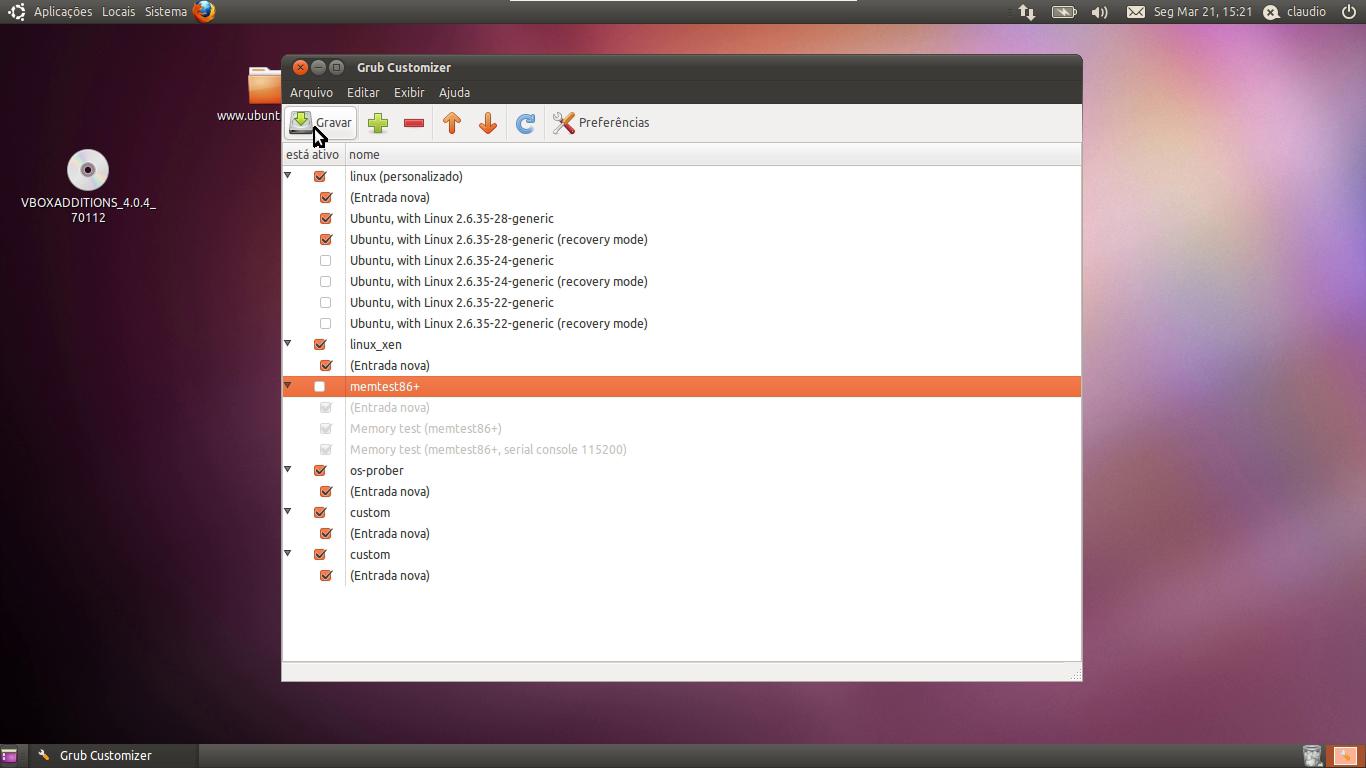 Quando se instala o Ubuntu, o arranque do computador fica alterado com uma pequena aplicação chamada Grub2 que, basicamente, apresenta a lista de sistemas operativos, nomeadamente o Windows e o Ubuntu, para o utilizador escolher qual arrancar.
Esta ferramenta é, por isso, extremamente importante para o seu computador, principalmente se tem o Ubuntu em dual-boot com o Windows, pois é através dela que é possível escolher qual o sistema operativo arrancar.
Apesar de ser uma ferramenta importante, esta nova versão do Grub2, apresenta graves problemas de personalização. Alterar a ordem ou remover entradas é algo extremamente complicado para um utilizador normal. Assim, neste artigo é apresentada uma aplicação que tornará todo este processo simplificado!
 A aplicação que torna todo este processo de personalização do Grub2 bastante simples, chama-se Grub Customizer e foi criada por Daniel Richter com o simples intuito de simplificar o processo de alteração das propriedades do Grub2, que outrora sempre foram via terminal e edição de ficheiros (tal como pode ver neste artigo bastante popular no ubuntued).
 Assim, o Grub Customizer, veio combater o grave problema que esta nova versão do Grub2 acarretava desde que ela foi criada. Esta aplicação, para além de permitir, muito facilmente através de janelas, remover linhas de entrada do Grub2 (por exemplo os testes de memória), permite também editar a ordem das várias entradas, por exemplo, pôr o Windows em primeiro lugar.
 Para além destas duas funcionalidades que são o motivo deste artigo, o Grub Customizer ainda permite editar algumas propriedades do Grub2, nomeadamente e entre outras, a resolução do monitor, o tempo de espera, o sistema operativo pre-definido, entre muitas outras opções.
INSTALAÇÃO
Actualmente esta excelente aplicação ainda não está disponível nos repositórios do Ubuntu, mas creio que, pela sua utilidade, estará em breve nas próximas versões do Ubuntu. Assim, como solução, para ter o Grub Customizer instalado, deverá abrir o terminal e escrever o comando seguinte para que o seu Ubuntu adicione o repositório oficial da aplicação para poder tê-la instalada e ter sempre ela actualizada.
sudo add-apt-repository ppa:danielrichter2007/grub-customizer && sudo apt-get update
Depois de ter executado o comando, para instalar a aplicação basta clicar no botão seguinte ou escrever o seguinte no terminal:
sudo apt-get install grub-customizer
Depois do processo de instalação estar concluído, a aplicação fica imediatamente disponível para utilização. Assim, para a abrir, deverá navegar nos menus da seguinte maneira Aplicações →Ferramentas →Grub Customizer.
COMO PERSONALIZAR O GRUB2?
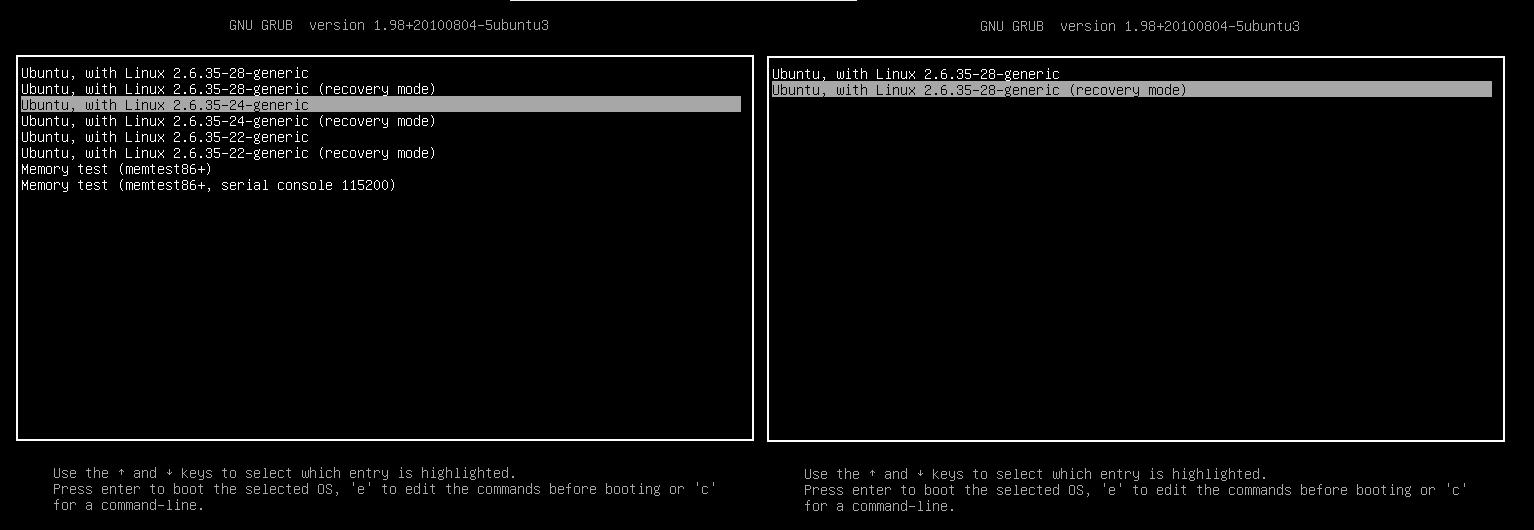
Quando se abre o Grub Customizer, é apresentada a sua janela com a lista de entradas que o seu Grub2 tem actualmente.Poderá imediatamente alterar opções, no entanto, elas só terão efeito depois de efectivamente as aplicar, ou seja, depois de clicar no botão “Gravar”, tal como pode ver na imagem seguinte:
Cada entrada apresentada na janela tem associada um visto que identifica como activa ou não, ou seja, como visível ou não. Assim, para esconder (remover) alguma entrada, basta tirar o visto dela. Por exemplo, eu nunca utilizo os testes de memória e se você também não, então recomendo que faça como eu: tire os vistos dos testes de memória, tal como na imagem seguinte:Entretanto, e antes de apresentar outras funcionalidades, se quer apenas remover entradas dos vários Kernels do Ubuntu, recomendo que veja o artigo do link seguinte. Este artigo, para além de remover as entradas do Grub2 automaticamente, ainda fará com que você recupere muito espaço ocupado em disco:Ganhe espaço removendo Kernel’s antigos!
Para além de poder remover linhas do Grub2, esta aplicação ainda permite modificar a ordem delas. Isto é muito importante para aqueles utilizadores que fazem mais uso do Windows que do Ubuntu. Assim, nesse caso, talvez seja melhor alterar a ordem e até o sistema operativo padrão. Para alterar a ordem, basta seleccionar a linha que quer mover e clicar nos botões que têm setas, tal como se pode ver na imagem seguinte (ou até pelo vídeo mais abaixo):
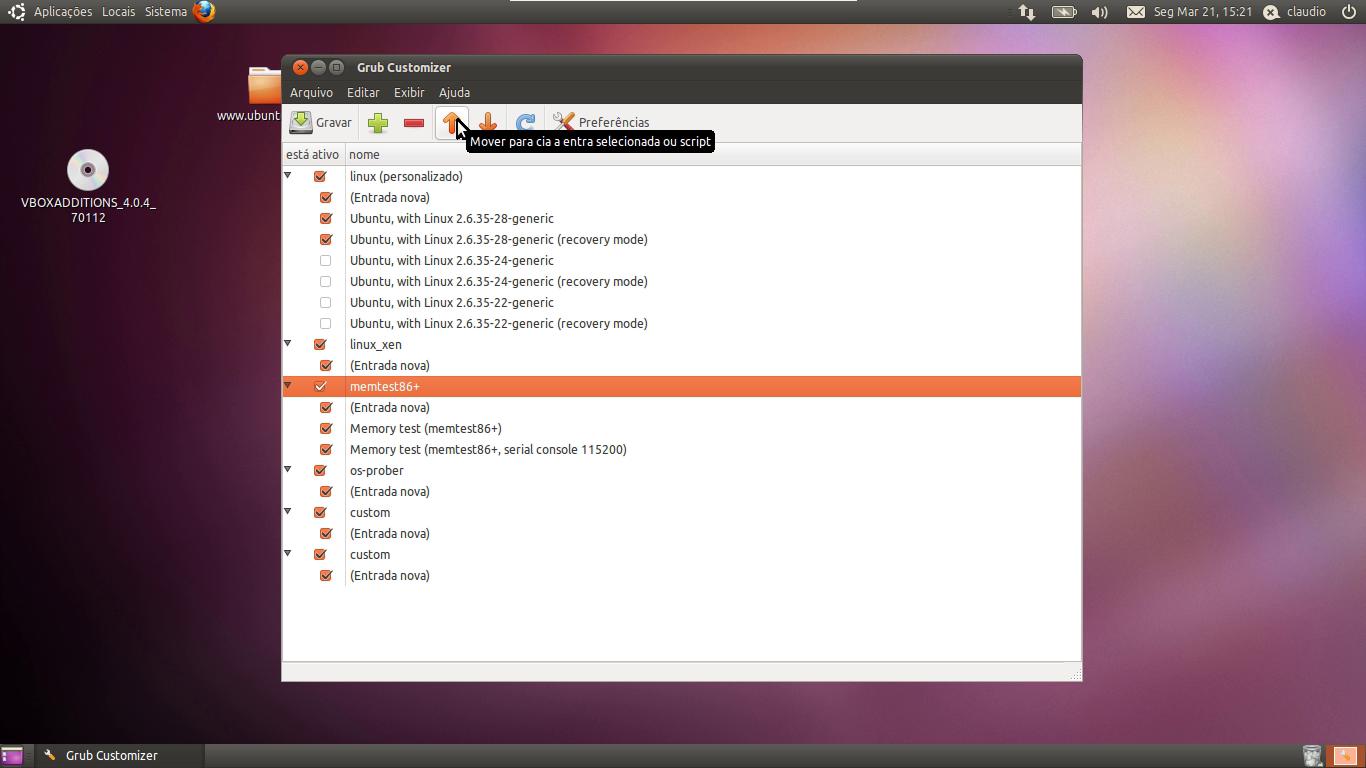 Quanto à escolha do sistema operativo padrão, esta aplicação também tem uma série de opções muito importantes que devem ser referenciadas. Ao clicar no botão Preferências, apresentado na imagem acima, aparece uma janela com mais um conjunto de opções. Entre as várias opções, existe uma chamada “Entrada Padrão”. Nesta parte, o utilizador pode escolher uma opção de entre dois conjuntos. Estes dois conjuntos têm algumas particularidades importantes de devem ser referenciados:
- Se escolher uma opção do lado esquerdo, em que é uma escolha por posição, então o Grub2 irá sempre seleccionar a opção que tiver naquele sítio em concreto o que significa que se a lista mudar (por exemplo com uma actualização do Kernel do Ubuntu), é provável que essa entrada faça o Grub2 arrancar com algo diferente do normal. Por isso, esta opção importante para quando tem o Ubuntu em primeiro lugar, em que você escolha a opção “Entrada 1 (por posição)” e, assim, sempre que actualizar algum kernel, o Grub2 escolhe sempre esse actualizado. Já pelo contrário, se prefere escolher como padrão o Windows, é preferível utilizar a opção do outro conjunto;
- O segundo conjunto de opções, as do lado direito, serve para escolher um sistema operativo em concreto. Assim, mesmo que haja alteração da lista do Grub2, a escolha é sempre a mesma. É então indicada quando quer ter o Windows como opção padrão e não é indicado escolher uma destas opções quando tem o Ubuntu como opção padrão, pois se houver alguma actualização do Kernel, vai estar a arrancar com uma desactualizada (a que escolheu e não a que foi instalada posteriormente).
Por fim, o Grub Customizer ainda apresenta outras opções que o Grub2 disponibiliza para personalização, nomeadamente a resolução e cores de fundo. Esta última opção, das cores, tal como pode ver pelo vídeo demonstrativo deste artigo, não surtiu efeito no meu computador, no entanto, acredito que seja um problema que será resolvido rapidamente.
Fonte: http://ubuntued.info/como-mover-e-remover-as-entradas-do-grub2
domingo, 29 de julho de 2012

quarta-feira, 22 de fevereiro de 2012
Teclado com touchpad
- Está sentindo dor no pulso direito? Essa dor pode estar relacionada ao uso do mouse. É bom procurar um ortopedista e perguntá-lo se você precisa de fisioterapia. Mas, depois de fazer isso, eis um produto que pode te ajudar:

É um Teclado Wireless Smartpad. Ele vem com um touchpad semelhante aos dos notebooks que substitui o mouse. Com ele você ainda pode mexer na sua tv digital deitado no seu sofá.

É um Teclado Wireless Smartpad. Ele vem com um touchpad semelhante aos dos notebooks que substitui o mouse. Com ele você ainda pode mexer na sua tv digital deitado no seu sofá.
terça-feira, 14 de fevereiro de 2012
GEDW - Grupo de Estudos de Desenvolvimento Web
Em breve em Palmas:
GEDW
Grupo de Estudos de Desenvolvimento Web

GEDW
Grupo de Estudos de Desenvolvimento Web

terça-feira, 7 de fevereiro de 2012
PRONATEC - Programa Nacional de Acesso ao Ensino Técnico e Emprego
Eis uma excelente notícia: "Criado no dia 26 de Outubro de 2011 com a sanção da Lei nº 12.513/2011 pela Presidenta Dilma Rousseff, o Programa Nacional de Acesso ao Ensino Técnico e Emprego (Pronatec) tem como objetivo principal expandir, interiorizar e democratizar a oferta de cursos de Educação Profissional e Tecnológica (EPT) para a população brasileira. Para tanto, prevê uma série de subprogramas, projetos e ações de assistência técnica e financeira que juntos oferecerão oito milhões de vagas a brasileiros de diferentes perfis nos próximos quatro anos." - Fonte
Entre os cursos previstos estão os seguintes:
PROGRAMADOR DE SISTEMAS
Desenvolve e realiza a manutenção de sistemas, codificando programas e modelando banco de dados. Faz consultas, segundo as especificações do projeto, e documenta todas as etapas do processo.
Carga horária Mínima: 160 horas
Escolaridade Mínima: Ensino Fundamental Incompleto
PROGRAMADOR WEB
Desenvolve e realiza a manutenção de sistemas para web, codificando programas e modelando banco de dados. Realiza consultas ao sistema, segundo as especificações do projeto, documentando todas as etapas do processo.
Carga horária Mínima: 160 horas
Escolaridade Mínima: Ensino Fundamental Incompleto
1. ADMINISTRADOR DE BANCO DE DADOS
2. AUXILIAR DE PROGRAMADOR DE DISPOSITIVOS MÓVEIS
3. AUXILIAR EM ADMINISTRAÇÃO DE REDES
4. AUXILIAR EM WEB DESIGNER
5. CABISTA DE SISTEMA DE TELECOMUNICAÇÕES
6. INSTALADOR DE REDE DE TV A CABO E VIA SATÉLITE
7. INSTALADOR E REPARADOR DE APARELHOS DE COMUTAÇÃO EM TELEFONIA
8. INSTALADOR E REPARADOR DE EQUIPAMENTOS DE TRANSMISSÃO EM TELEFONIA
9. INSTALADOR E REPARADOR DE LINHAS DE TELECOMUNICAÇÃO
10. INSTALADOR E REPARADOR DE LINHAS E SISTEMAS DE TELEFONIA
11. INSTALADOR E REPARADOR DE REDES DE COMPUTADORES
12. INSTALADOR E REPARADOR DE REDES, CABOS E EQUIPAMENTOS TELEFÔNICOS
13. MONTADOR E REPARADOR DE SISTEMAS DE RÁDIO AM e FM
14. MONTADOR E REPARADOR DE SISTEMAS DE RÁDIO DIGITAL
15. MONTADOR E REPARADOR DE SISTEMAS DE TV DIGITAL
16. MONTAGEM E MANUTENÇÃO DE COMPUTADORES
17. OPERADOR DE COMPUTADOR
18. PROGRAMADOR DE DISPOSITIVOS MÓVEIS
19. PROGRAMADOR DE SISTEMAS
20. PROGRAMADOR WEB
Entre os cursos previstos estão os seguintes:
PROGRAMADOR DE SISTEMAS
Desenvolve e realiza a manutenção de sistemas, codificando programas e modelando banco de dados. Faz consultas, segundo as especificações do projeto, e documenta todas as etapas do processo.
Carga horária Mínima: 160 horas
Escolaridade Mínima: Ensino Fundamental Incompleto
PROGRAMADOR WEB
Desenvolve e realiza a manutenção de sistemas para web, codificando programas e modelando banco de dados. Realiza consultas ao sistema, segundo as especificações do projeto, documentando todas as etapas do processo.
Carga horária Mínima: 160 horas
Escolaridade Mínima: Ensino Fundamental Incompleto
1. ADMINISTRADOR DE BANCO DE DADOS
2. AUXILIAR DE PROGRAMADOR DE DISPOSITIVOS MÓVEIS
3. AUXILIAR EM ADMINISTRAÇÃO DE REDES
4. AUXILIAR EM WEB DESIGNER
5. CABISTA DE SISTEMA DE TELECOMUNICAÇÕES
6. INSTALADOR DE REDE DE TV A CABO E VIA SATÉLITE
7. INSTALADOR E REPARADOR DE APARELHOS DE COMUTAÇÃO EM TELEFONIA
8. INSTALADOR E REPARADOR DE EQUIPAMENTOS DE TRANSMISSÃO EM TELEFONIA
9. INSTALADOR E REPARADOR DE LINHAS DE TELECOMUNICAÇÃO
10. INSTALADOR E REPARADOR DE LINHAS E SISTEMAS DE TELEFONIA
11. INSTALADOR E REPARADOR DE REDES DE COMPUTADORES
12. INSTALADOR E REPARADOR DE REDES, CABOS E EQUIPAMENTOS TELEFÔNICOS
13. MONTADOR E REPARADOR DE SISTEMAS DE RÁDIO AM e FM
14. MONTADOR E REPARADOR DE SISTEMAS DE RÁDIO DIGITAL
15. MONTADOR E REPARADOR DE SISTEMAS DE TV DIGITAL
16. MONTAGEM E MANUTENÇÃO DE COMPUTADORES
17. OPERADOR DE COMPUTADOR
18. PROGRAMADOR DE DISPOSITIVOS MÓVEIS
19. PROGRAMADOR DE SISTEMAS
20. PROGRAMADOR WEB
quarta-feira, 18 de janeiro de 2012
Campus Mobile
Pessoal, o nosso colega Iroilton Gama foi selecionado para participar no projeto Campus Mobile com uma ideia de autoria minha e dele! - Trata-se de uma Iniciativa do Instituto Claro em parceria com a Associação do Laboratório de Sistemas Integráveis Tecnológico (LSI-TEC), da Escola Politécnica da Universidade de São Paulo, o programa Campus Mobile tem como objetivo o desenvolvimento de jovens talentos universitários de todo o país para a criação e o desenvolvimento de aplicativos e serviços que utilizam as tecnologias móveis.
Mais informações podem ser encontradas em:
https://www.institutoclaro.org.br/projetos/campus-mobile/
E a lista com os selecionados, incluindo o nome do nosso caro colega em:
https://www.institutoclaro.org.br/banco_arquivos/selecionados_2012.pdf
Mais informações podem ser encontradas em:
https://www.institutoclaro.org.br/projetos/campus-mobile/
E a lista com os selecionados, incluindo o nome do nosso caro colega em:
https://www.institutoclaro.org.br/banco_arquivos/selecionados_2012.pdf
Assinar:
Postagens (Atom)