quarta-feira, 8 de agosto de 2012

Criando um Pendrive Bootável com uma partição Linux e outra FAT32 para dados

Síntese:

  • Só funciona direito com o Linux na SEGUNDA partição;

  • Crie duas partições primárias, a primeira FAT32 e a Segunda também em FAT32;

  • Instale o GRUB na segunda partição e torne-a inicializável;

  • Instale um sistema operacional como o Ubuntu 11.04, Damn Small Linux (DSL), SystemRescue ou outro de sua preferência;

  • É necessário estar no Linux para executar este tutorial.


Como fazer:

Vou assumir que o pendrive está em /dev/sdb e no meu caso, vou usar um pendrive de 8Gb, mas pode ser feito com um menor (eu fiz com um de 256Mb, anteriormente).

Vamos criar duas partições, uma FAT32 e outra também FAT32. A primeira será usada para gravar qualquer coisa em sistemas Linux, Windows ou o que seja que suporte FAT32, a segunda será usada para gravar um sistema operacional bootável, no caso, vamos colocar o GRUB e o Ubuntu 11.04.

Neste exemplo, vamos criar uma partição pequena para dados (3Gb) e outra grande (5Gb) pro Linux e o arquivo de persistência, mas a segunda poderia ser uma pequena partição com 50Mb pro DSL, ou uma partição de 10Mb ou menos só para o GRUB.

Se tu queres fazer a coisa de uma vez, vá para a sessão "Mãos à obra!", abaixo. Senão, acompanhe o processo no texto a seguir.

Eu inventei de fazer isso por vários motivos:

1. Eu detesto diretórios raiz cheios de arquivos, com sistema e dados misturados;
2. Eu queria manter meus arquivos de sistema longe de vírus e de equívocos que alguém pudesse cometer quando eu emprestasse meu pendrive;
3. Não queria que aparecessem duas partições no Windows, somente uma de dados, limpinha;
4. Suponha que iniciar um Linux com um arquivo de imagem gravado na FAT seria mais lento que iniciar direto;
5. Queria poder fazer alterações no sistema, facilmente, sem ter que ficar montando os arquivos de imagem, etc...

Curiosidades: Inicialmente, eu coloquei o linux na primeira partição do pendrive e a segunda eu deixei FAT32 para dados, o pendrive conseguiu iniciar o GRUB mas, quando eu colocava o pendrive no Windows, ele só "enxergava" a primeira partição (inacessível por ser XFS) e a segunda partição ficava invisível; quando eu tentava fazer qualquer coisa com ela, o sistema dizia que ela não estava "ativada". Testei no Windows2000 e XP, usei o gerenciador de discos lógicos e nada.
A solução foi fazer o inverso, colocar o linux na segunda partição, deixando a primeira como FAT32 para que o windows pudesse acessa-la. Desta vez, deu certo. Se colocar o pendrive para iniciar pela USB, o GRUB sobe e tudo vai bem, se colocar o pendrive no Windows, este encontra uma única partição FAT32, normalmente acessível.

Obs.: Não pensem que foi fácil, fazer isso! Depois de três dias fazendo e refazendo, fuçando, usando fdisk, cfdisk, Gparted, consultando amigos e lendo manuais de GRUB pela internet foi que descobri a seqüência que deu certo. Antes disso, todos me disseram que era impossível, que havia limitações de BIOS, que ninguém tinha "bootado" pendrives com sistema diferente de FAT, quanto mais com duas partições e inciando da segunda e bla, bla, bla... como sou persistente, eis o resultado:

- Mãos à obra!

1. Crie as partições:

A primeira com 3Gb para dados e a segunda com 5 Gb para o Linux Ubuntu e o arquivo de persistência.

2. Crie um arquivo em um editor de texto e salve como device.map contendo o seguinte:

(hd0)   /dev/sda
(hd1)   /dev/sdb

3. Copiando os arquivos necessários:

a)Dentro da segunda partição do seu pendrive, crie uma pasta chamada boot e dentro dela crie uma outra pasta chamada grub;
b)Copie o arquivo device.map (criado no passo 2) para dentro da pasta grub da segunda partição do seu pendrive;
c)No terminal de comandos digite: apt-get install grub;
d)Navegue até a pasta /usr/share/doc/grub/examples;
e)Copie o arquivo menu.lst para a pasta grub da segunda partição do seu pendrive;
f)Navegue até a pasta /usr/lib/grub/i386-pc;
g)Copie o arquivo stage1 para a pasta grub da segunda partição do seu pendrive;
h)Copie o arquivo xfs_stage1_5 para a pasta grub da segunda partição do seu pendrive;
i)Copie o arquivo fat_stage1_5 para a pasta grub da segunda partição do seu pendrive;
j)Copie o arquivo stage2 para a pasta grub da segunda partição do seu pendrive
k)Navegue até a pasta /boot/grub;
l)Copie o arquivo menu.lst para a pasta grub da segunda partição do seu pendrive.

4. Instalando o GRUB, propriamente (o que está depois de // é apenas comentário):

#grub
grub> root (hd1,1)   //define a segunda partição do pendrive como sendo a de root
grub> setup (hd1)   //instala o GRUB no MBR
grub> quit   //sai do shell do GRUB
#

5. Agora instale o Ubuntu 11.04 na segunda partição do seu pendrive (Clicar em Sistema - Administração - Criador de disco de inicialização).

Bom trabalho!

Fonte: http://epintula.xanga.com/537168220/criando-um-pendrive-boot%C3%A1vel-com-uma-parti%C3%A7%C3%A3o-linux-xfs-e-outra-fat-para-dados/

Algumas páginas consultadas:
http://www.devin.com.br/eitch/tlm4/s1-configurando-grub.html
http://www.uruk.org/orig-grub/install.html
http://www.gentoo.org/doc/pt_br/handbook/handbook-amd64.xml?part=1&chap=10#doc_chap2
http://www.gnu.org/software/grub/grub.html
http://www.gnu.org/software/grub/manual/

WinToFlash: Como instalar o Windows a partir de um pendrive

O WinToFlash é uma opção para criar um pen drive com a instalação do Windows (incluindo a nova versão, o Windows 7). Para isso, descompacte e rode o software. Clique no botão na primeira tela para começar o assistente. Pressione o botão Next e escolha, no primeiro campo, o drive no qual está o DVD do Windows 7 e, no segundo, a letra correspondente ao pen drive. Clique em Next e, depois, em OK, para começar a cópia. Quando essa operação terminar, será preciso configurar o micro para inicialização pelo pen drive. Feito isso, é só fazer a instalação do Windows normalmente.

Alterando o Grub2: Como deixar o Windows em primeiro lugar


Com o grub2 ficou mais difícil alterar a lista de sistemas operacionais apresentada na inicialização do computador - ou não! - testei e aprovei este tutorial:


Grub-Customizer permite editar as entradas do Grub2!Quando se ins­tala o Ubuntu, o ar­ranque do com­pu­tador fica al­te­rado com uma pe­quena apli­cação cha­mada Grub2 que, ba­si­ca­mente, apre­senta a lista de sis­temas ope­ra­tivos, no­me­a­da­mente o Win­dows e o Ubuntu, para o uti­li­zador es­co­lher qual ar­rancar.

Esta fer­ra­menta é, por isso, ex­tre­ma­mente im­por­tante para o seu com­pu­tador, prin­ci­pal­mente se tem o Ubuntu em dual-boot com o Win­dows, pois é através dela que é pos­sível es­co­lher qual o sis­tema ope­ra­tivo ar­rancar.

Apesar de ser uma fer­ra­menta im­por­tante, esta nova versão do Grub2, apre­senta graves pro­blemas de per­so­na­li­zação. Al­terar a ordem ou re­mover en­tradas é algo ex­tre­ma­mente com­pli­cado para um uti­li­zador normal. Assim, neste ar­tigo é apre­sen­tada uma apli­cação que tor­nará todo este pro­cesso sim­pli­fi­cado!

Diferenças antes e depois de usar o Grub CustomizerA apli­cação que torna todo este pro­cesso de per­so­na­li­zação do Grub2 bas­tante sim­ples, chama-se Grub Cus­to­mizer e foi criada por Da­niel Ri­chter com o sim­ples in­tuito de sim­pli­ficar o pro­cesso de al­te­ração das pro­pri­e­dades do Grub2, que ou­trora sempre foram via ter­minal e edição de fi­cheiros (tal como pode ver neste ar­tigo bas­tante po­pular no ubun­tued).

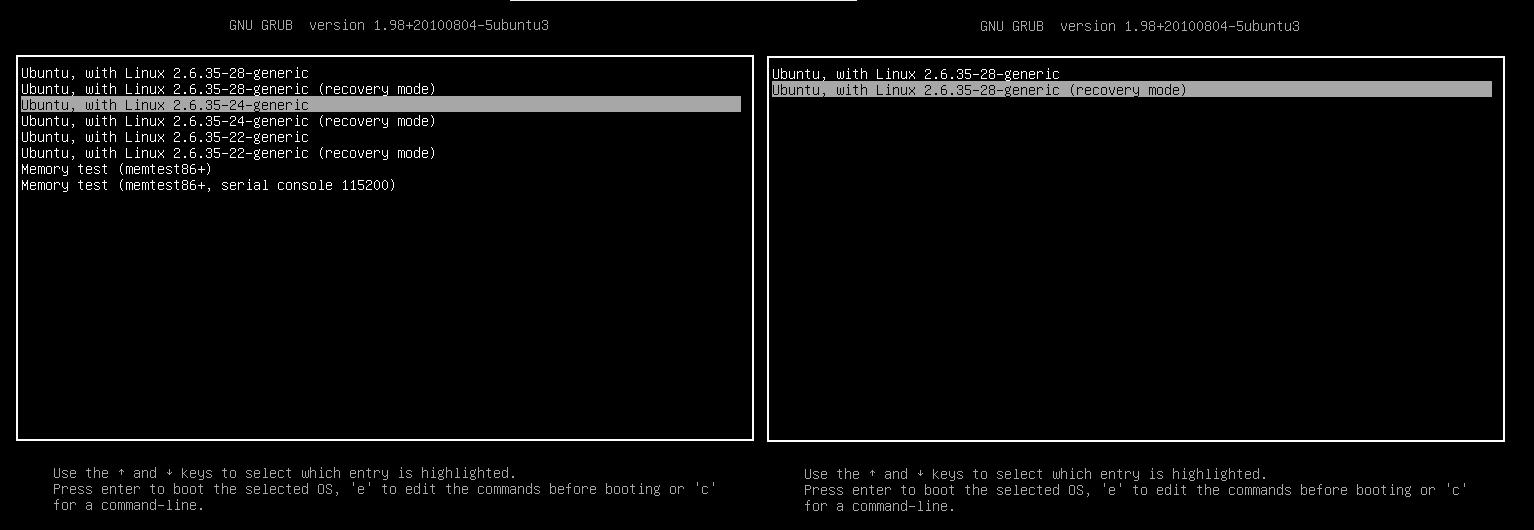
O GrubCustomizer permite mudar a ordem e pôr o Windows em primeiro lugarAssim, o Grub Cus­to­mizer, veio com­bater o grave pro­blema que esta nova versão do Grub2 acar­re­tava desde que ela foi criada. Esta apli­cação, para além de per­mitir, muito fa­cil­mente através de ja­nelas, re­mover li­nhas de en­trada do Grub2 (por exemplo os testes de me­mória), per­mite também editar a ordem das vá­rias en­tradas, por exemplo, pôr o Win­dows em pri­meiro lugar.

A mudar o sistema operativo padrão do Grub2Para além destas duas fun­ci­o­na­li­dades que são o mo­tivo deste ar­tigo, o Grub Cus­to­mizer ainda per­mite editar al­gumas pro­pri­e­dades do Grub2, no­me­a­da­mente e entre ou­tras, a re­so­lução do mo­nitor, o tempo de es­pera, o sis­tema ope­ra­tivo pre-de­fi­nido, entre muitas ou­tras op­ções.

INS­TA­LAÇÃO


Ac­tu­al­mente esta ex­ce­lente apli­cação ainda não está dis­po­nível nos re­po­si­tó­rios do Ubuntu, mas creio que, pela sua uti­li­dade, es­tará em breve nas pró­ximas ver­sões do Ubuntu. Assim, como so­lução, para ter o Grub Cus­to­mizer ins­ta­lado, de­verá abrir o ter­minal e es­crever o co­mando se­guinte para que o seu Ubuntu adi­cione o re­po­si­tório ofi­cial da apli­cação para poder tê-la ins­ta­lada e ter sempre ela ac­tu­a­li­zada.


sudo add-apt-re­po­si­tory ppa:da­ni­el­ri­ch­ter2007/grub-cus­to­mizer && sudo apt-get up­date


De­pois de ter exe­cu­tado o co­mando, para ins­talar a apli­cação basta clicar no botão se­guinte ou es­crever o se­guinte no ter­minal:


sudo apt-get ins­tall grub-cus­to­mizer


De­pois do pro­cesso de ins­ta­lação estar con­cluído, a apli­cação fica ime­di­a­ta­mente dis­po­nível para uti­li­zação. Assim, para a abrir, de­verá na­vegar nos menus da se­guinte ma­neira Apli­ca­ções →Fer­ra­mentas →Grub Cus­to­mizer.

COMO PER­SO­NA­LIZAR O GRUB2?


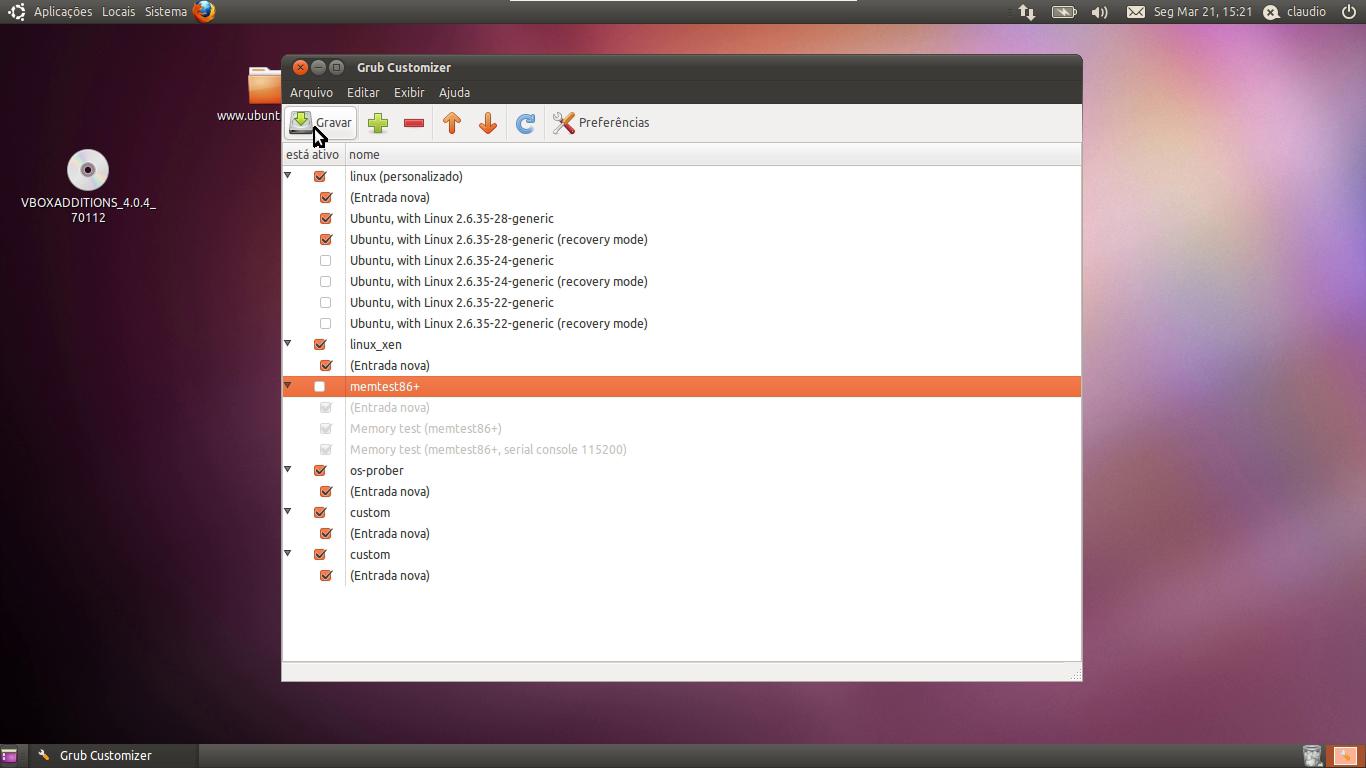
Quando se abre o Grub Cus­to­mizer, é apre­sen­tada a sua ja­nela com a lista de en­tradas que o seu Grub2 tem actualmente.​Poderá ime­di­a­ta­mente al­terar op­ções, no en­tanto, elas só terão efeito de­pois de efec­ti­va­mente as aplicar, ou seja, de­pois de clicar no botão “Gravar”, tal como pode ver na imagem se­guinte:

Depois de fazer as devidas modificações, tem de clicar no botão Gravar!Cada en­trada apre­sen­tada na ja­nela tem as­so­ciada um visto que iden­ti­fica como ac­tiva ou não, ou seja, como vi­sível ou não. Assim, para es­conder (re­mover) al­guma en­trada, basta tirar o visto dela. Por exemplo, eu nunca uti­lizo os testes de me­mória e se você também não, então re­co­mendo que faça como eu: tire os vistos dos testes de me­mória, tal como na imagem se­guinte:

A remover os testes de memóriaEn­tre­tanto, e antes de apre­sentar ou­tras fun­ci­o­na­li­dades, se quer apenas re­mover en­tradas dos vá­rios Ker­nels do Ubuntu, re­co­mendo que veja o ar­tigo do link se­guinte. Este ar­tigo, para além de re­mover as en­tradas do Grub2 au­to­ma­ti­ca­mente, ainda fará com que você re­cu­pere muito es­paço ocu­pado em disco:
Ganhe es­paço re­mo­vendo Kernel’s an­tigos!

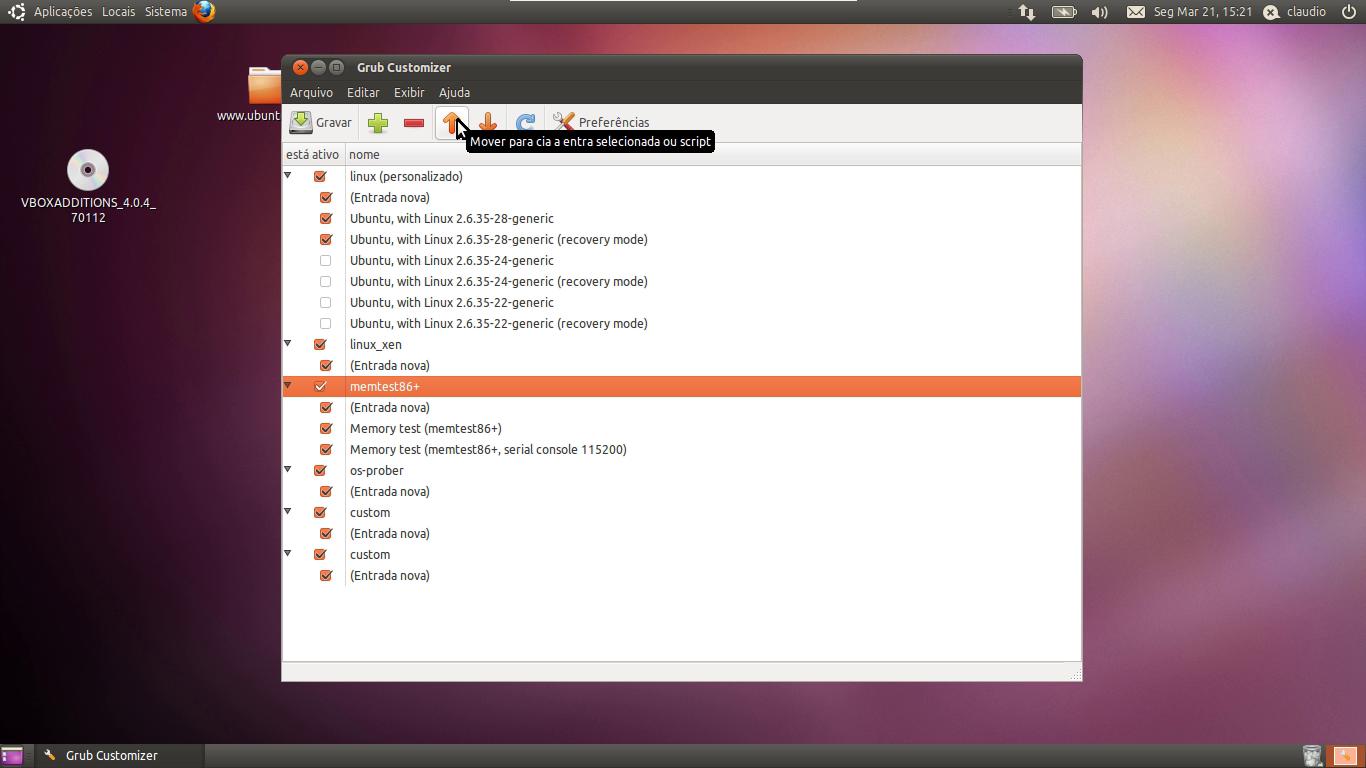
Para além de poder re­mover li­nhas do Grub2, esta apli­cação ainda per­mite mo­di­ficar a ordem delas. Isto é muito im­por­tante para aqueles uti­li­za­dores que fazem mais uso do Win­dows que do Ubuntu. Assim, nesse caso, talvez seja me­lhor al­terar a ordem e até o sis­tema ope­ra­tivo pa­drão. Para al­terar a ordem, basta se­lec­ci­onar a linha que quer mover e clicar nos bo­tões que têm setas, tal como se pode ver na imagem se­guinte (ou até pelo vídeo mais abaixo):

A reorganizar as entradas do Grub2Quanto à es­colha do sis­tema ope­ra­tivo pa­drão, esta apli­cação também tem uma série de op­ções muito im­por­tantes que devem ser re­fe­ren­ci­adas. Ao clicar no botão Pre­fe­rên­cias, apre­sen­tado na imagem acima, apa­rece uma ja­nela com mais um con­junto de op­ções. Entre as vá­rias op­ções, existe uma cha­mada “En­trada Pa­drão”. Nesta parte, o uti­li­zador pode es­co­lher uma opção de entre dois con­juntos. Estes dois con­juntos têm al­gumas par­ti­cu­la­ri­dades im­por­tantes de devem ser re­fe­ren­ci­ados:

  • Se es­co­lher uma opção do lado es­querdo, em que é uma es­colha por po­sição, então o Grub2 irá sempre se­lec­ci­onar a opção que tiver na­quele sítio em con­creto o que sig­ni­fica que se a lista mudar (por exemplo com uma ac­tu­a­li­zação do Kernel do Ubuntu), é pro­vável que essa en­trada faça o Grub2 ar­rancar com algo di­fe­rente do normal. Por isso, esta opção im­por­tante para quando tem o Ubuntu em pri­meiro lugar, em que você es­colha a opção “En­trada 1 (por po­sição)” e, assim, sempre que ac­tu­a­lizar algum kernel, o Grub2 es­colhe sempre esse ac­tu­a­li­zado. Já pelo con­trário, se pre­fere es­co­lher como pa­drão o Win­dows, é pre­fe­rível uti­lizar a opção do outro con­junto;

  • O se­gundo con­junto de op­ções, as do lado di­reito, serve para es­co­lher um sis­tema ope­ra­tivo em con­creto. Assim, mesmo que haja al­te­ração da lista do Grub2, a es­colha é sempre a mesma. É então in­di­cada quando quer ter o Win­dows como opção pa­drão e não é in­di­cado es­co­lher uma destas op­ções quando tem o Ubuntu como opção pa­drão, pois se houver al­guma ac­tu­a­li­zação do Kernel, vai estar a ar­rancar com uma de­sac­tu­a­li­zada (a que es­co­lheu e não a que foi ins­ta­lada pos­te­ri­or­mente).


A mudar o sistema operativo padrão do Grub2

Por fim, o Grub Cus­to­mizer ainda apre­senta ou­tras op­ções que o Grub2 dis­po­ni­bi­liza para per­so­na­li­zação, no­me­a­da­mente a re­so­lução e cores de fundo. Esta úl­tima opção, das cores, tal como pode ver pelo vídeo de­mons­tra­tivo deste ar­tigo, não surtiu efeito no meu com­pu­tador, no en­tanto, acre­dito que seja um pro­blema que será re­sol­vido ra­pi­da­mente.

Fonte: http://ubuntued.info/como-mover-e-remover-as-entradas-do-grub2